-
-
-
(2) Cutter Messer
-
(3) Knipper
-
(4) Laptop oder PC
-
-
-
Bitte kontrollieren Sie bei den Empfang des Pakets, ob dieser Beschädigungen (Löcher, Dellen, Feuchtigkeit, usw.) aufweist.
-
Sollte dies der Fall sein, dokumentieren Sie diese Schäden anhand von Bildern. Bevor Sie weiter auspacken, kontaktieren Sie umgehend unseren Support (support@caribou3d.com).
-
Wennn das Paket unbeschädigt is, fahren Sie fort mit dem nächsten Schritt.
-
-
-
Öffne Sie den Karton so, dass die Warnhinweise nach oben zeigen.
-
Entferne Sie das Schaumstoff und die zwei Filamentkartons aus dem Karton.
-
Heben Sie den Drucker aus dem Karton, und überprüfen Sie den 3D Drucker auf mögliche Schäden. Sollte dieser einen Schaden aufweisen, kontaktieren Sie umgehend den Support (support@caribou3d.com) und nehmen Sie den Drucker vorerst nicht in Betrieb.
-
Entfernen Sie vorsichtig zuerst die Kabelbinder an den beiden Riemen, ohne Sie zu beschädigen.
-
Entfernen Sie außerdem die Kabelbinder an der Filamenthalterung und löse ihn von der z-Achse.
-
-
-
Öffnen Sie die beiden Filamentkartons. Im Lieferumfang befinden sich eine Testrolle PLA Filament und eine Kiste mit allen Dinge die man zum Start und Betrieb des Druckers benötigt.
-
Für die Inbetriebnahme des 3D Druckers brauchen Sie erstmal nur das Stromkabel, Display, Filamenthalterung und den Beutel mit Schrauben.
-
Die E3D bzw. SE Tools, die Akupunkturnadeln und die Stahlstäbe sind für Öffnung und Reinigung des Extruders vorgesehen.
-
-
-
Richten Sie den Nutenstein auf der oberen x-Achse etwa in der Mitte der Achse aus.
-
Bei der Ausrichtung der Spulenhalterung auf den Buchstaben auf der Unterseite achten. Bei einem "R" den Arm nach rechts ausrichten und bei einem "L " nach links.
-
Stecken Sie die Spulenhalterung auf die obere x-Achse und richten Sie den Nutenstein so aus, dass der Nutenstein unter dem Loch in der Spulenhalterung sitzt.
-
Befestigen Sie die Spulenhalterung mit einer der mitgelieferten M6x12mm Zylinderkopfschrauben.
-
... bowden und ptfe
-
-
-
Wenn Sie ein PanelDue mit Montage oben ausgewählt haben, überspringen Sie diesen Schritt und fahren Sie mit dem nächsten Schritt fort.
-
Stecken Sie als erstes das Display Kabel in den zugehörigen Anschluss auf der Rückseite des Displays.
-
Stecken Sie die Abdeckung in das x-Profil, so dass die 2x Nutensteine, die sich im vorderen Schlitz des vorderen x-Profils befinden, mit den Löchern in der PanelDue Abdeckung übereinstimmen.
-
Schrauben Sie die Abdeckung mit 2x M6x12mm Zylinderkopfschrauben fest.
-
Fahren Sie mit Schritt 8 fort.
-
-
-
Bewegen Sie die x-Achse manuell etwas nach oben, indem Sie die z-Spindeln synchron drehen.
-
Entfernen Sie den Schaumstoff Block zwischen Extruder und Heizbett.
-
Zur Überprüfung der Druckqualität wurde der 3D Drucker mit einem Testdruck ausgeliefert, diesen können Sie nun entfernen.
-
Druckmodelle lassen sich meist leicht von der Druckplatte lösen, indem man die Druckoberfläche biegt.
-
Lösen Sie bei eigenen Drucken jedoch das Druckteil erst nachdem die Druckplatte auf Zimmertemperatur abgekühlt ist.
-
Falls Sie Probleme beim Entfernen haben sollten, können Sie diese z.B. mit einem Spachtel (mit abgerundeten Ecken) vorsichtig ablösen.
-
-
-
Reinigen Sie die Druckoberfläche mit Isopropanol um eine staubfreie Druckoberfläche gewährleisten zu können.
-
Sie dürfen das Theekkiinngg Sheet unter keinen Umständen mit Aceton reinigen.
-
Entnehmen Sie der Filamentbox das mitgelieferte Stromkabel und schließen Sie ihren Drucker an eine Stromquelle an und starten Sie ihn.
-
-
-
Doppeklick auf sys.
-
Klicken Sie mit der rechten Maustaste auf config.g und eine Liste von Optionen wird angezeigt.
-
Wenn Sie einen Testprogramm wie Notepad++ oder TextPad installiert haben, wählen Sie einen der beiden, um die Datei zu öffnen.
-
Wenn Sie nicht über ein solches Programm verfügen, klicken Sie einfach auf Öffnen mit,
-
wählen Sie Notepad/Editor aus,
-
und klicken Sie ok.
-
Ein neues Fenster wird geöffnet und zeigt die Datei an.
-
-
-
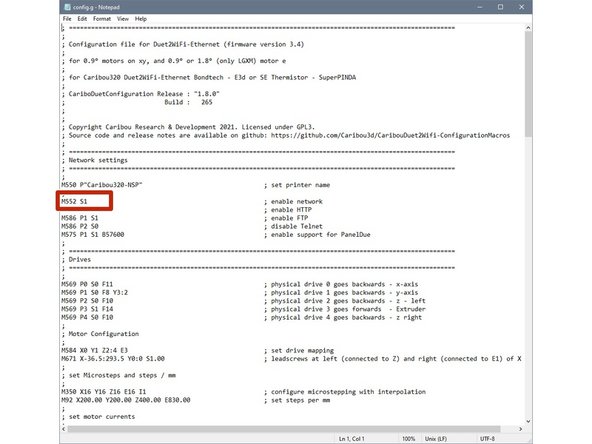
Suchen Sie nach der Zeile, die mit dem Kommando M552 beginnt (je nach Version Zeile 20-22).
-
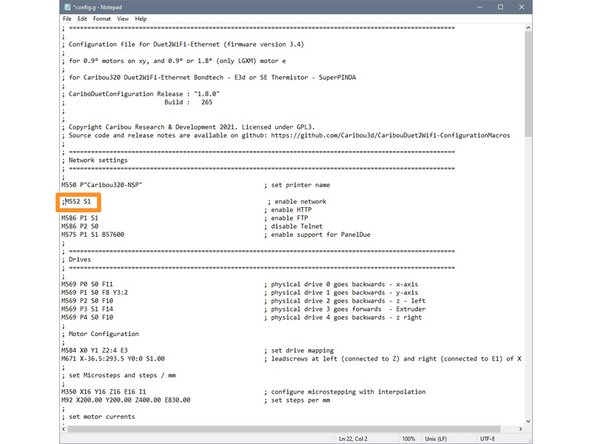
Setzen Sie an den Beginn der Zeile ein Semikolon (;).
-
Dieses deaktiviert die Ausführung des Kommandos.
-
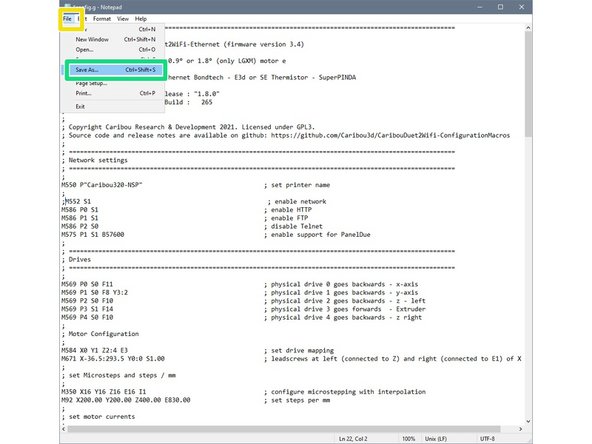
Klicken Sie auf File / Datei
-
und auf Save / Speichern.
-
-
-
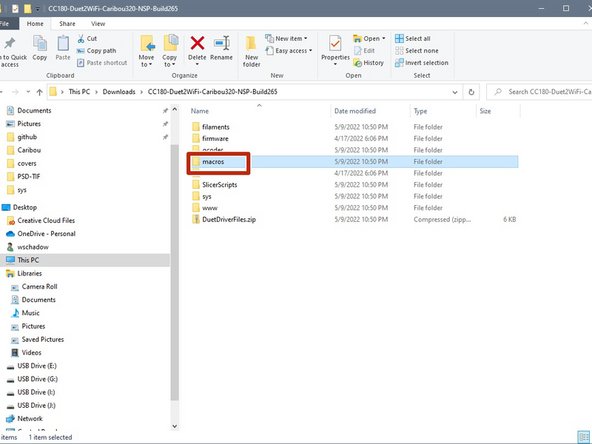
Gehen Sie im Explorer zurück zum Hauptverzeichnis und wählen macros mit einem Doppelklick aus.
-
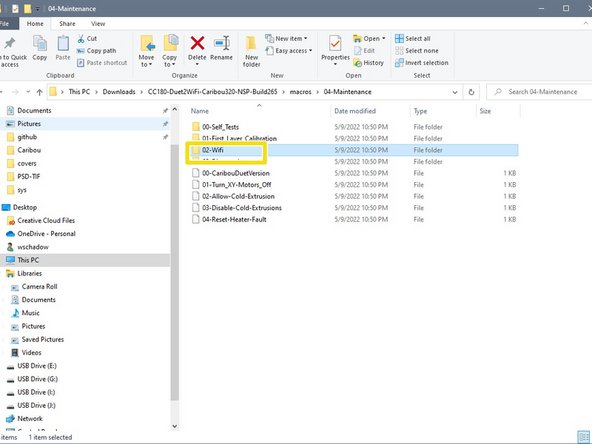
Wechseln Sie weiter in das Verzeichnis 04-Maintenance...
-
...und von dort in 02-Wifi.
-
-
-
Klicken Sie mit der rechten Maustaste auf 05-Wifi-AddNetwork und eine Liste von Optionen wird angezeigt.
-
Wenn Sie einen Testprogramm wie Notepad++ oder TextPad installiert haben, wählen Sie einen der beiden, um die Datei zu öffnen.
-
Wenn Sie nicht über ein solches Programm verfügen, klicken Sie einfach auf Öffnen mit, ...
-
...wählen Sie Notepad/Editor aus, ...
-
...und klicken Sie ok.
-
Ein neues Fenster wird geöffnet und zeigt die Datei an.
-
-
-
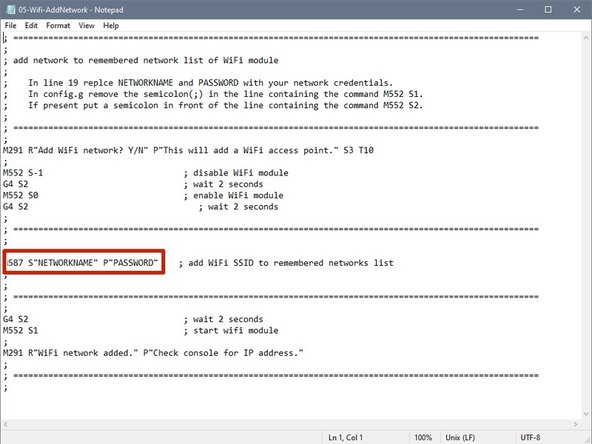
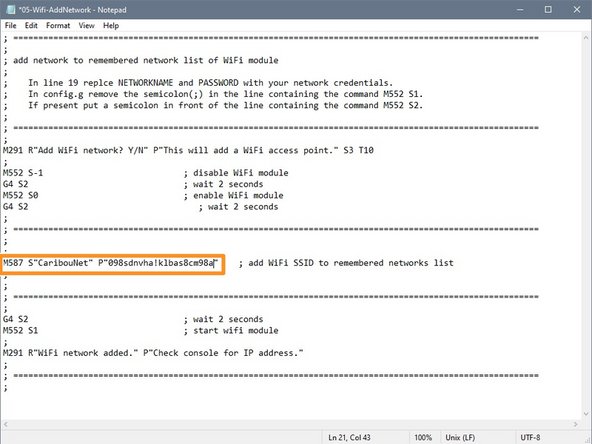
Nun müssen Sie sowohl den Namen Ihres WiFi-Netzwerks als auch das Passwort eingeben. Ändern Sie sonst nichts. Wenn Sie die Anführungszeichen entfernen, stellen Sie sicher, dass Sie doppelte Anführungszeichen einfügen, indem Sie die Umschalttaste 2 auf Ihrer Tastatur drücken.
-
Der neue Eintrag sollte vergleichbar aussehen.
-
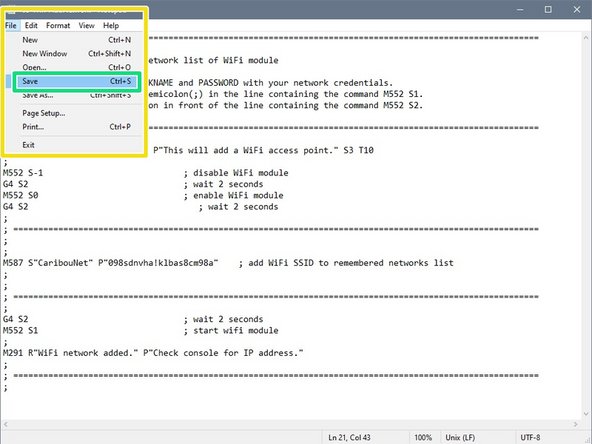
Drücken Sie CTRL-S oder STRG-S auf Ihrer Tastatur oder gehen Sie auf Datei / File, ...
-
...und wählen Sie Save / Speichern. Sie können dieses Fenster jetzt schließen.
-
Stecken Sie die micro SD-Karte zurück in das Duet Board.
-
-
-
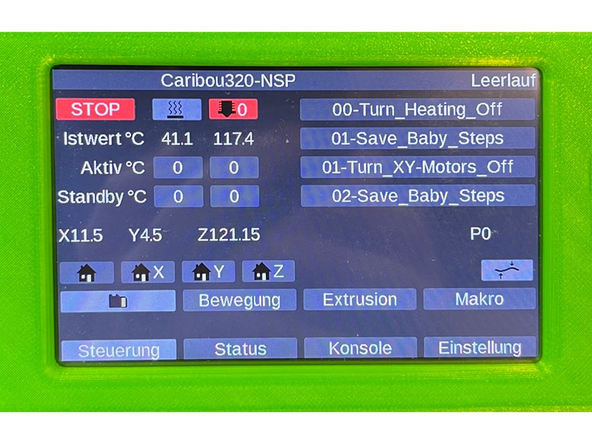
Schalten Sie den Drucker nun ein und warten bis eineÜbersicht erscheint.
-
Sie sehen nun den Startbildschirm. Dieses zeigt die wichtigsten Informationen des 3D-Druckers an.
-
Heizbett-Temperatur (Ist- / Solltemperatur (Aktiv oder Standby))
-
Düsentemperatur (Ist- / Solltemperatur (Aktiv oder Standby))
-
Position der X, Y und Z Achse im Druckraum.
-
...
-
-
-
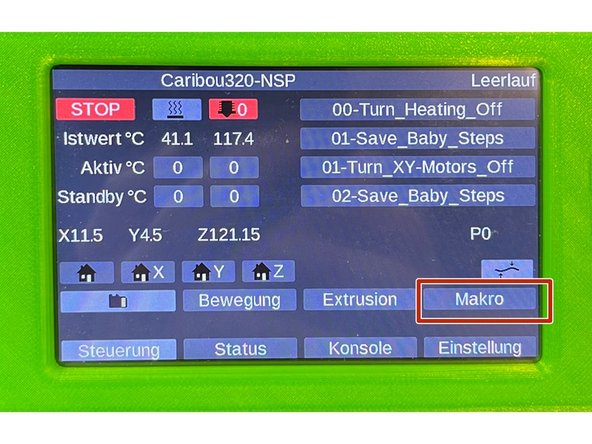
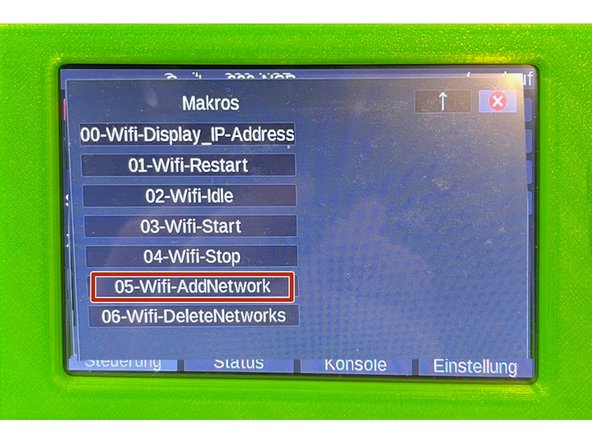
Klicken Sie auf Makro, ...
-
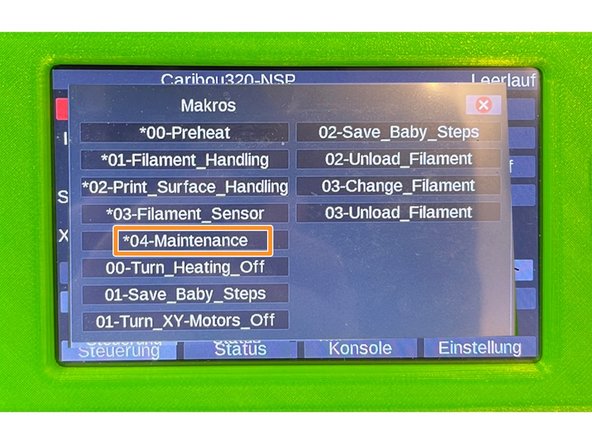
...von dort auf 04-Maintenance, ...
-
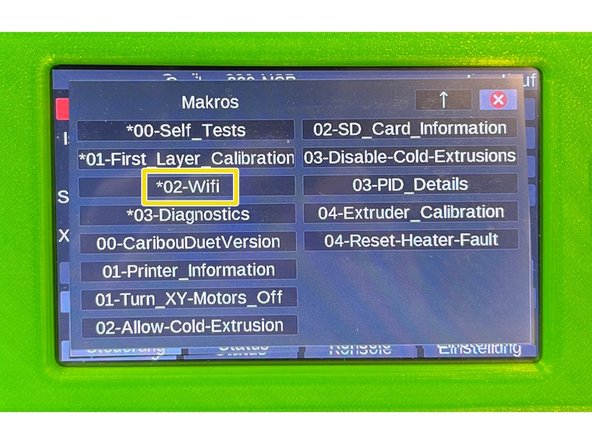
...und schließlich zu 02-WiFi.
-
-
-
Klicken Sie auf 05-WiFi-AddNetwork und führen das Makro damit aus.
-
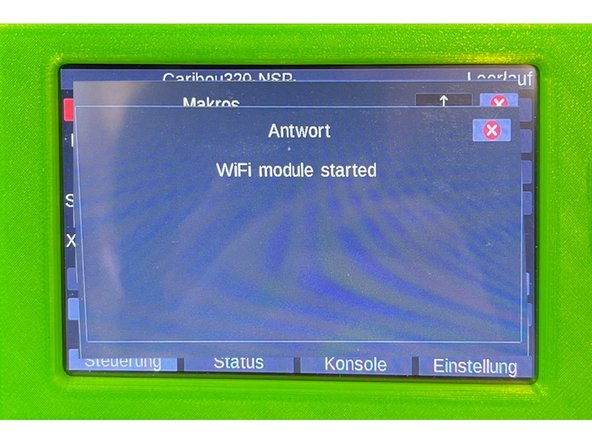
Das Duet-Board versucht nun sich mit dem Netzwerk zu verbinden.
-
Im Falle eines Fehlers prüfen Sie die Netzwerkdaten, die Sie in das Makro geschrieben haben.
-
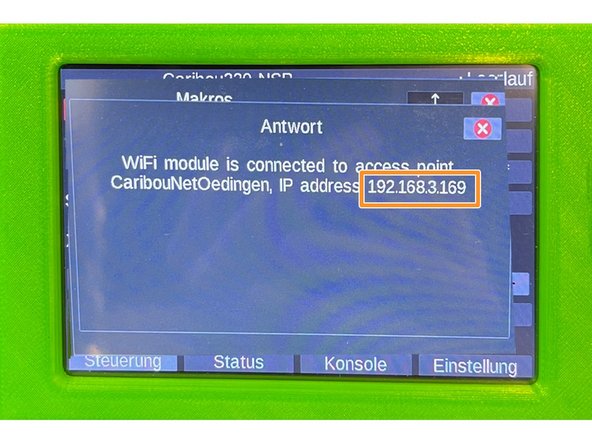
Nach kurzer Zeit wird die IP-Adresse angezeigt. Notieren Sie sich die Adresse.
-
-
-
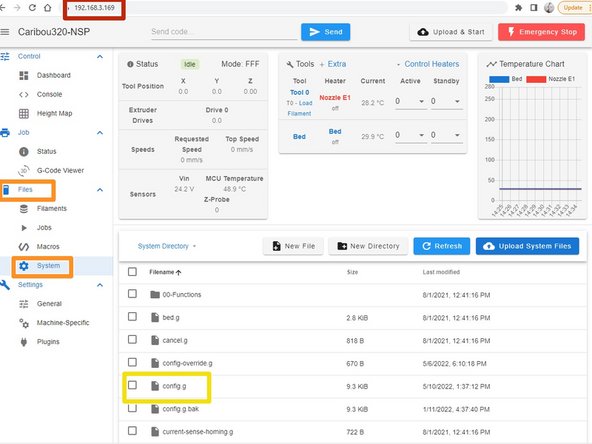
Geben Sie nun in einem Webbrowser die IP -Adresse ein. Sie erhalten damit Zugriff auf das Duet-Board und können diesen steuern, Dateien hochladen etc.
-
Ihr Computer oder Hady muss mit dem gleichen Netzwerk verbunden sein wie Ihr 3D Drucker.
-
Im Menu auf der linken Seite gehen Sie auf Files, dann auf System.
-
Klicken sie auf config.g.
-
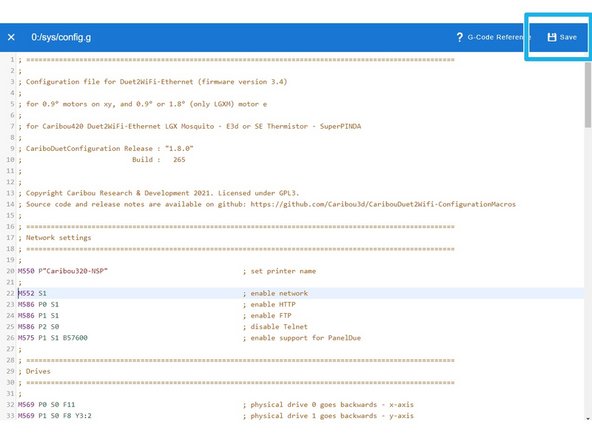
Entfernen Sie nun wieder das Semikolon (;) (wurde in Schritt 12 hinzugefügt) vor dem Befehl M552.
-
Durch Anklicken von Save wird die Datei abgespeichert.
-
Das Board muss danach nicht neu gestartet werden.
-
-
-
Wählen Sie "Bewegung" und anschließend einen der positiven Z Werte aus. Damit bewegen sie die x-Achse nach ganz oben gegen die Top Halterung. Hiermit wird sichergestellt, dass die x-Achse parellel zum Bett steht.
-
Dabei entsteht ein lautes Geräusch, welches normal ist.
-
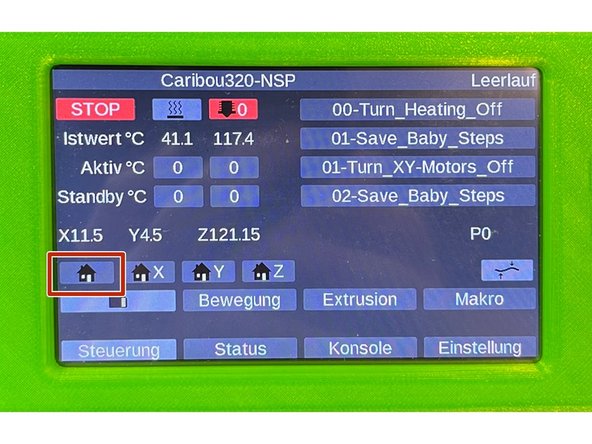
Wählen Sie anschließend den Home Button aus.
-
-
-
Für den ersten Druck empfehlen wir die mitgelieferte PLA-Rolle zu nutzen, wenn bisher keine Druckerfahrung vorliegt.
-
Wählen Sie in der Hauptauswahl die folgenden Schaltflächen aus:
-
Makro
-
Preheat Extruder
-
PLA
-
Auf dem Startbildschirm können Sie den Temperaturanstieg verfolgen.
-
-
-
Befestigen Sie die mitgelieferte PTFE Schlauch an der Bowden Extrusion.
-
Legen Sie die Filament Rolle auf die Spulenhalterung und ziehen Sie das Ende, des Filaments, zum Extruder und führen Sie es durch die Bowden Halterung in die Öffnung der grünen Sensor Abdeckung ein.
-
Wenn die Zieltemperatur erreicht wird schieben Sie das Filament durch den PTFE Schlauch in den Extruder.
-
Nun ertönt ein Signalton und das Filament wird automatisch geladen.
-
Sie werden anschließend gefragt, ob genug Filament extrudiert wurde bzw. die richtige Farbe vorliegt.
-
Wenn das Filament vollständig geladen ist der 3D Drucker druckbereit.
-
Befestigen Sie den PTFE Schlauch am Extruder. Bei späteren Filament Wechsel, kann dieser durch leichten Druck auf die Bowden Kupplung wieder gelöst werden.
-
Der 3D Drucker darf nicht, mit geladenem Filament, bei einer Temperatur von mehr als 50°C ausgeschaltet werden, da sonst der Extruder verstopfen kann.
-